 >
Respaldar y restaurar tu biblioteca de Spotify
Cómo respaldar y restaurar tu biblioteca musical de Spotify
Ya no tienes que preocuparte por perder tu colección de música en Spotify. NoteBurner Music One y Spotify Music Converter ahora te permiten hacer una copia de seguridad y restaurar tu biblioteca musical de Spotify en solo unos segundos.
Con la función “Copia de seguridad”, puedes guardar de forma segura tus datos musicales, incluyendo listas de reproducción, canciones favoritas, álbumes y artistas.
Y con la función “Restaurar”, podrás recuperar tu biblioteca de Spotify al instante desde un archivo de respaldo cuando lo necesites.
Esto resulta especialmente útil si cambias de cuenta de Spotify, compras un ordenador nuevo o reinstalas NoteBurner, ya que tu biblioteca se mantendrá organizada y podrás recuperarla fácilmente en cualquier momento.
Parte 1. Cómo hacer una copia de seguridad de tu biblioteca musical de Spotify con NoteBurner
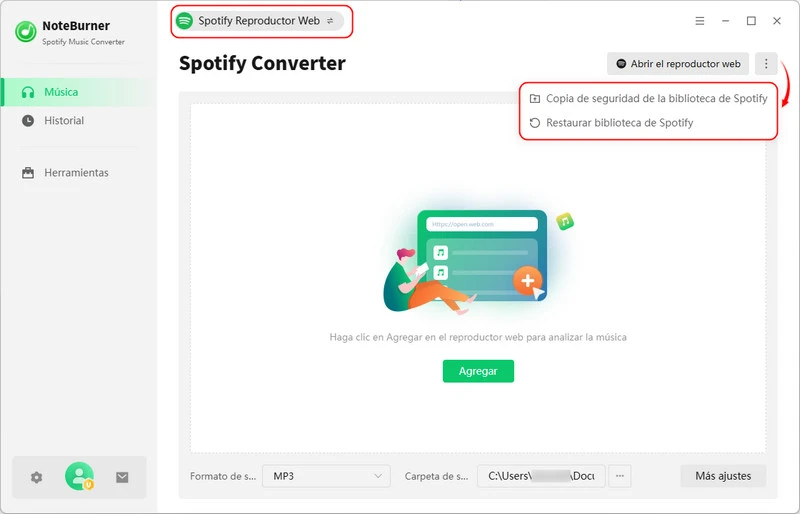
Abre NoteBurner Converter, selecciona el modo Spotify App o Spotify Web e inicia sesión en tu cuenta de Spotify.
En la pestaña Música, haz clic en el icono de tres puntos verticales que aparece junto a “Abrir app” y selecciona: “Crear copia de seguridad de la biblioteca musical de Spotify”.
En el reproductor web de Spotify, esta opción aparece junto a “Reproductor en ventana emergente”.
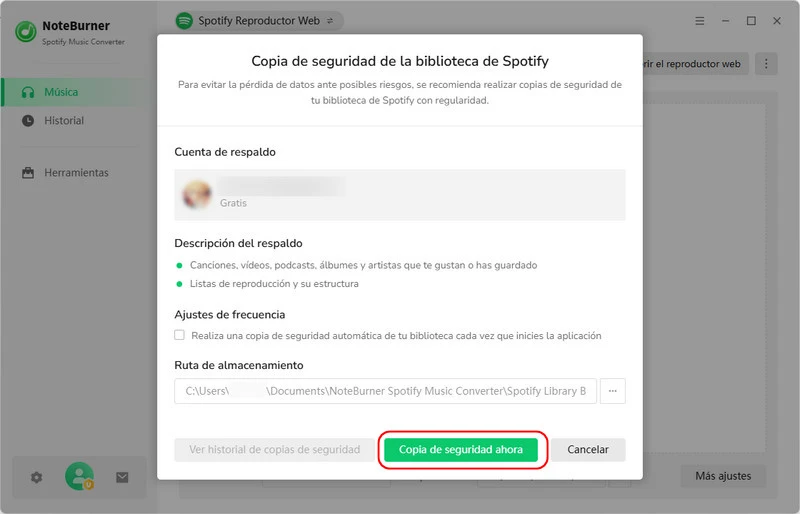
Configura la frecuencia y la ubicación de almacenamiento de la copia de seguridad. Luego, haz clic en “Copia de seguridad ahora” para confirmar.
Cuando finalice el proceso, haz clic en “Abrir archivo de copia de seguridad” para ver tu base de datos de Spotify en formato .json.
Parte 2. Cómo restaurar tu biblioteca musical de Spotify con NoteBurner
Inicia sesión en tu cuenta de Spotify dentro de NoteBurner.
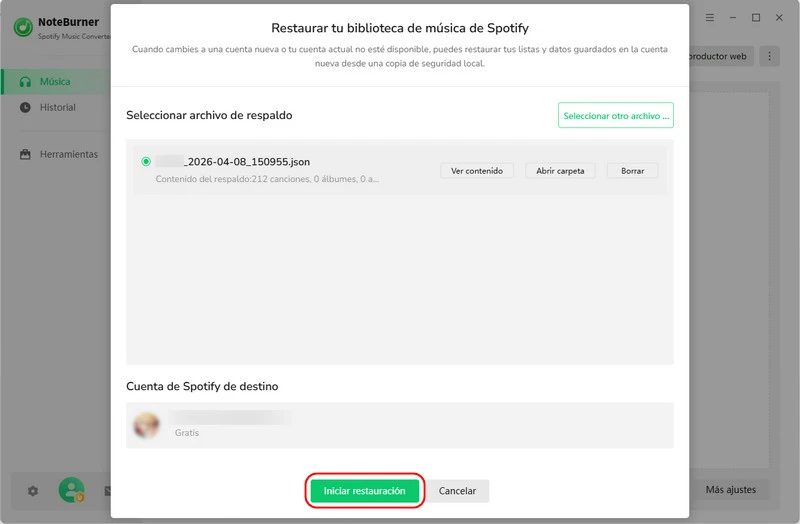
En la pestaña Música, haz clic en el icono de tres puntos verticales y selecciona: “Restaurar biblioteca musical de Spotify”.
En el modo Spotify Web, esta opción aparece junto a “Abrir reproductor en ventana emergente”.
Selecciona el archivo de copia de seguridad correspondiente y haz clic en “Iniciar restauración”. El proceso se completará en cuestión de segundos.
Ahora puedes consultar el contenido restaurado directamente en la aplicación o en el reproductor web de Spotify.
¿No has resuelto tu problema? No dudes en contactarnos por correo electrónico: support@noteburner.com.
- TOP 11 Spotify MP3 Downloader
- TOP 10 FLAC Music Downloader
- YouTube to WAV Downloaders
- Instagram to MP3 Downloaders
- Bots de Telegram para descargar música de Spotify
- Spotify AI DJ Livi
- Los Mejores Descargadores de Spotify MP3 Online
- 15 Formas de Descargar Música MP3 Gratis
- 10+ Mejores Separadores de Voz GRATIS
- 8 Mejores AI Music Generator
- 10+ Free Spotify Podcast MP3 Downloader
- Descargar Playlists de Spotify a MP3
- Los 15 Mejores Reproductores MP3 con Spotify
- Usar Spotify Duo sin vivir juntos
- Las 20 Mejores Canciones Navideñas en Inglés
- 7 formas de reproducir música de Spotify en el coche
- Reproducir Spotify en Nintendo Switch
- Convertir música de Spotify a M4A
- Obtener hasta 3 meses de Spotify Premium gratis
- Bloquear anuncios en Spotify sin Premium
- Poner música de Spotify como alarma
- Cómo descargar música de Spotify en Mac
- Solucionar las canciones de Spotify en gris
- Pasar música de Spotify a USB
- 6 formas de pasar playlists de Spotify a otra cuenta
- Descargar los Podcasts de Spotify MP3
- Disfrutar Spotify en Apple Watch sin iPhone
- Revisión del NoteBurner Spotify Music Converter
- Descargar canciones de TikTok en MP3
- Agregar música de Spotify a CapCut
